久しぶりのPCネタ記事です
IYH
イヤッホウッッッ!!!!!!!!!!!!!
お仕事がひと段落(終わったとは言っていない)したのでついうっかりIYHしてしまいました。
欲しくなったらすぐポチる。これがIYH教の教えや!!!!
君もIYH教に入らないか?
無計画に散財するだけの簡単な作業です!
IYHとは:https://dic.nicovideo.jp/a/iyh
ポチったもの
Antec Constellation C8 ARGB
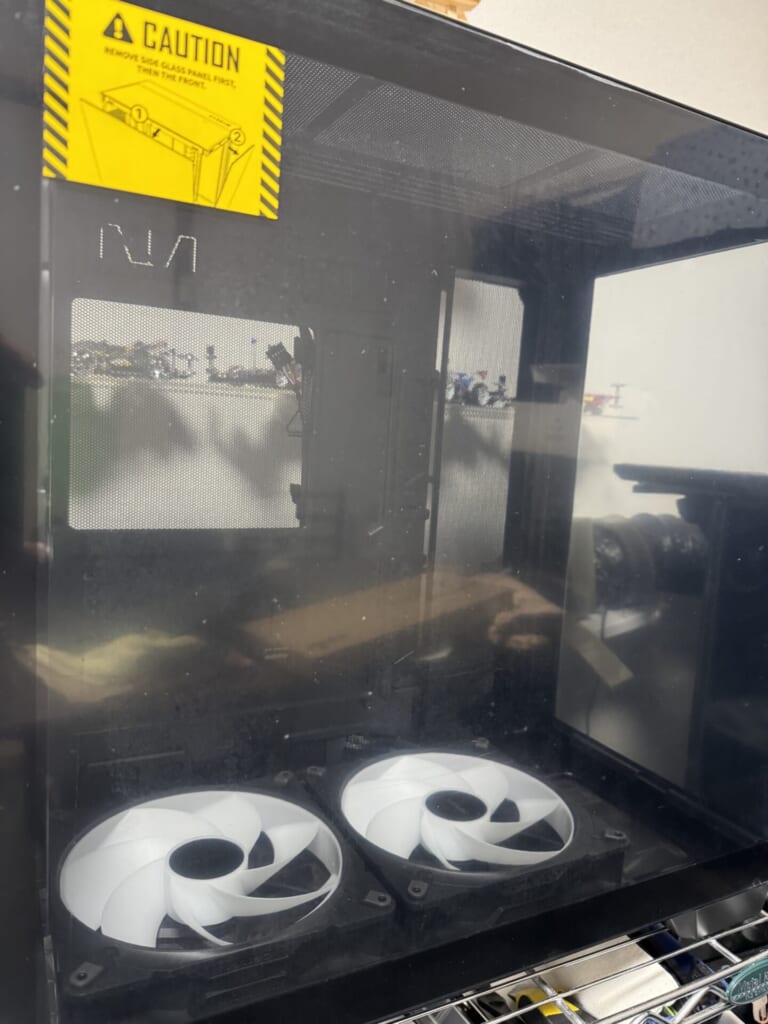
フルタワーだけあってクソ巨大です。一般家庭では絶対に邪魔になるサイズ。
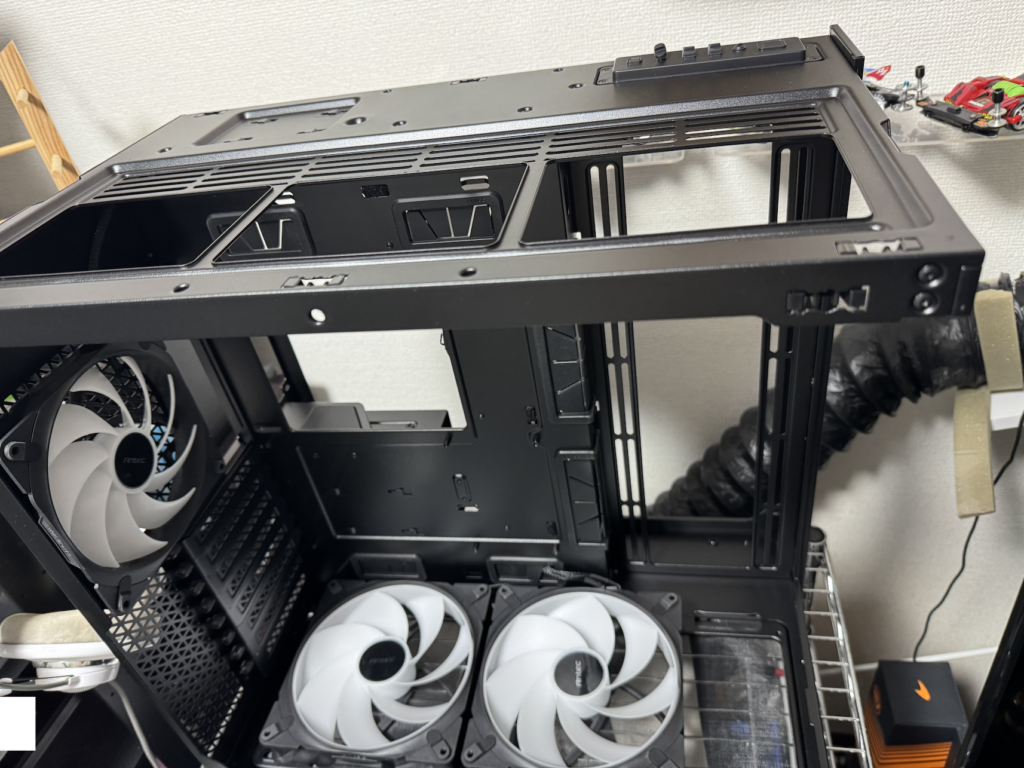
側面、前面、天面のパネルはネジレスで手で簡単に取り外せます。メンテナンス性と組み込みやすさが段違いで良き。
E-ATX対応でARGBファン4つ付属、昨今の流行りであるピラーレスなフルタワーケースです。
製品名にARGBがついていない製品もありますが、そちらはARGBファンが未付属です。
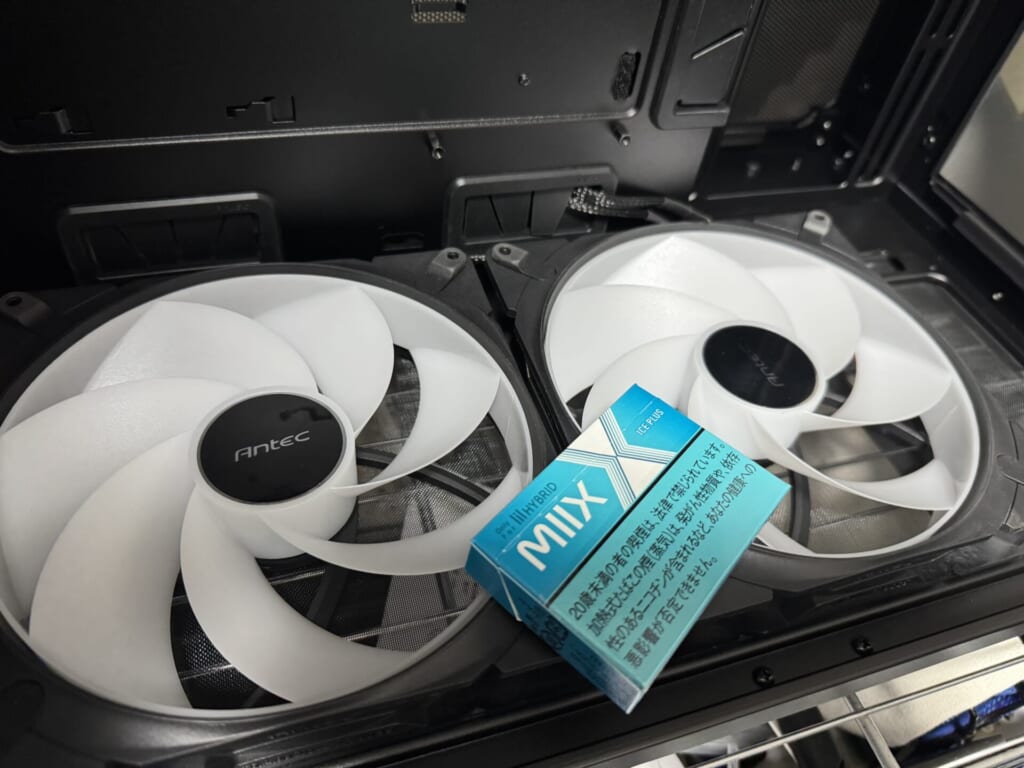
タバコの箱比でも16cmファンはかなり巨大です。その分、冷却効果は高そうです。
Antec Constellation C8 ARGBの何が良いかというと、デフォルトで底面ファンに逆回転16cmファンx2、背面ファンに14cmファンが標準搭載されています。もちろん光ります。
14cmファンはともかく、逆回転で光り物16cmファンはかなり希少です。
そもそも16cmで逆回転のPCファンって単品で売ってるのか??みたことがない・・・
ファンは基本的にデカければデカいほど風量がつよつよなので、底面16cmファンはグラボ冷却にかなり良さそうな雰囲気です。
ちなみにこのケース、クソ重いです。ケース単体で12kgぐらいあります。ここからパーツを組み込んだら20kgぐらいになりそう(小並感
購入はAmazonで18000円ぐらいでした。ARGBファン無しモデルが14000円ぐらいなので、14cmファンx1+16cmファンx2が実質4000円で手に入ることを考えると、かなりお買い得です。
Antec Connect 120 Reverse ARGB
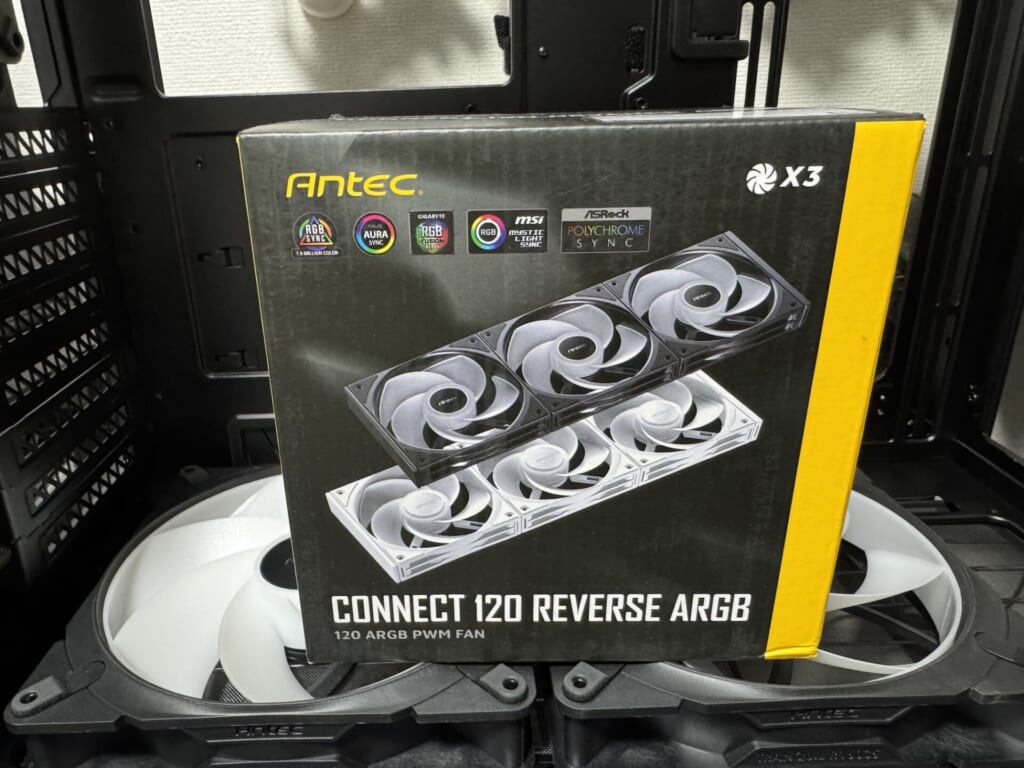
地味に高い逆回転ファンですが、Antecのこれはファン同士を連結できる形式な上に3個セットで4000円は非常にお安いです。
ゲーミングPCっぽくファンいっぱいでピカピカ光る感じにしたかったので、追加でファンも購入しました。
側面にもファンを3基搭載できるので、せっかくならフル装備したいよな???見た目良くしたいから逆回転ファンがいいよな??デイジーチェーン対応でスマート見せたいよな??
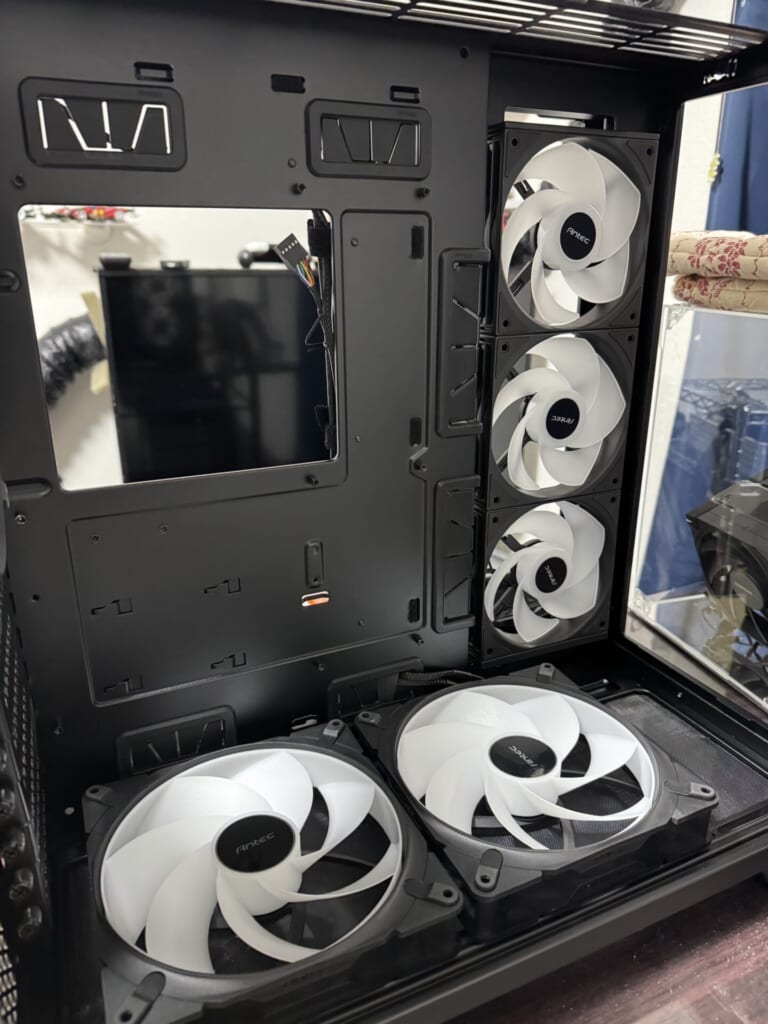
側面にそのまま3基装着可能です。ピラーレスはやっぱりここに3つファンを搭載した形が美しいと思っています。
Amazonでポチりました。大体4000円。
Antec Connect 120 ARGB
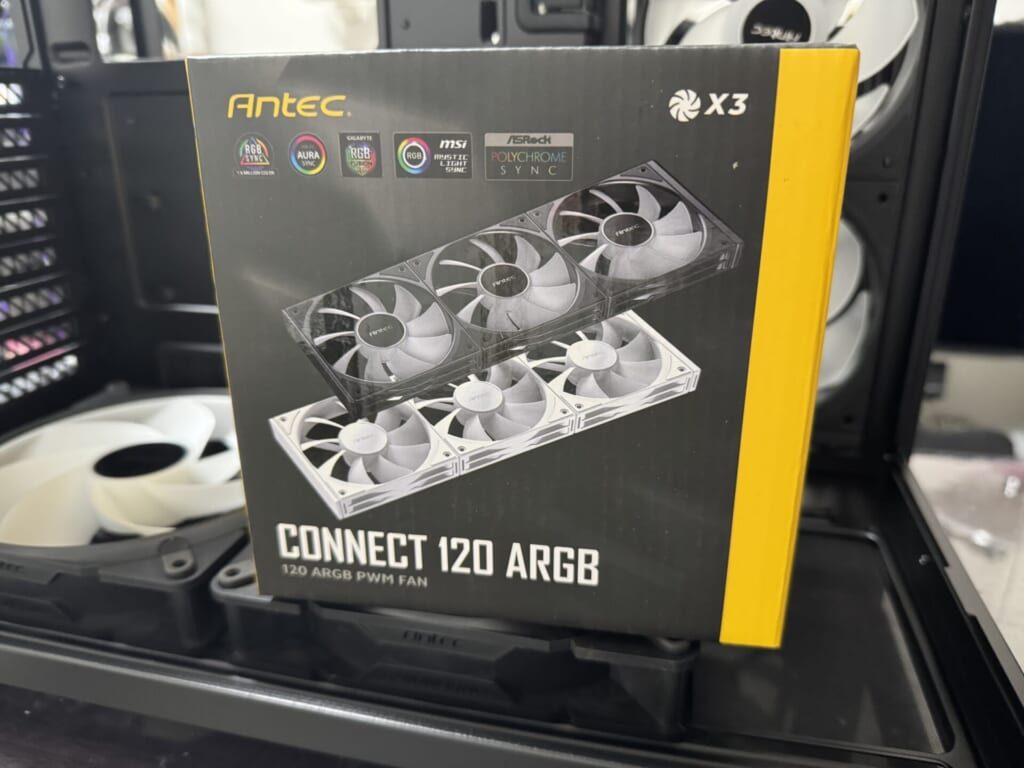
リバースではない普通の回転のファン。簡易水冷クーラーのラジエーター冷却用です。スペックは多分逆回転のものと一緒。
ケースファンを光らせるなら、ついでに簡易水冷クーラーのファンもビカビカしたいよな??
という理由で買いました。購入時点ではAmazonだと転売ヤーの高価格出品しかなかったので、ツクモで買いました。4200円ぐらい。
今使っている簡易水冷クーラーは、thermallightのゲロ安簡易水冷クーラーで、ラジエーター用のファンは標準搭載の光らないファンでした。こいつも光らせることで、9つのファンが全て光るパリピ仕様になります。
光ることに何か意味があるのかと言われると、そんなものはロマン・自己満足以外にないです。自作PCなんてロマン重視でええんですよ。
また、搭載されているファンを全てAntec製で揃えることで、同じ光り方で綺麗に発光してくれるはず。
臓器移植
今回は新たにPCを組むわけではなく、現在のメインPCの中身を入れ替えるだけなので、今使っているPCの内部パーツを分解して新ケースに移し替えます。言うなれば臓器移植でございます。
今まで使っていたPCケースは、ミドルタワーのCooler Master CM694 TGです。CM694 TGもかなり優秀なケースではありましたけど、マザーボードと簡易水冷ラジエーターとケースが干渉してしまって、正常にファンが取り付けられていないんですよね。それを解消するために新ケースを買った次第です。
旧PCケースに繋がっている全ての線を外す
土曜日の深夜0時から作業を開始するという狂気。
これが地味に大変。外付けDVDドライブやらDACやらキーボードなどのUSBケーブルや、LANケーブル、HDMIケーブル、電源ケーブルなどなどを全部一度引き抜きました。
メインのお遊びPCなので、刺さっているケーブルの本数がえげつなくてですね。。。10本ぐらいありました。
私はマウスは無線派、キーボードは有線派です。
旧PCケースから全部品を取り外す
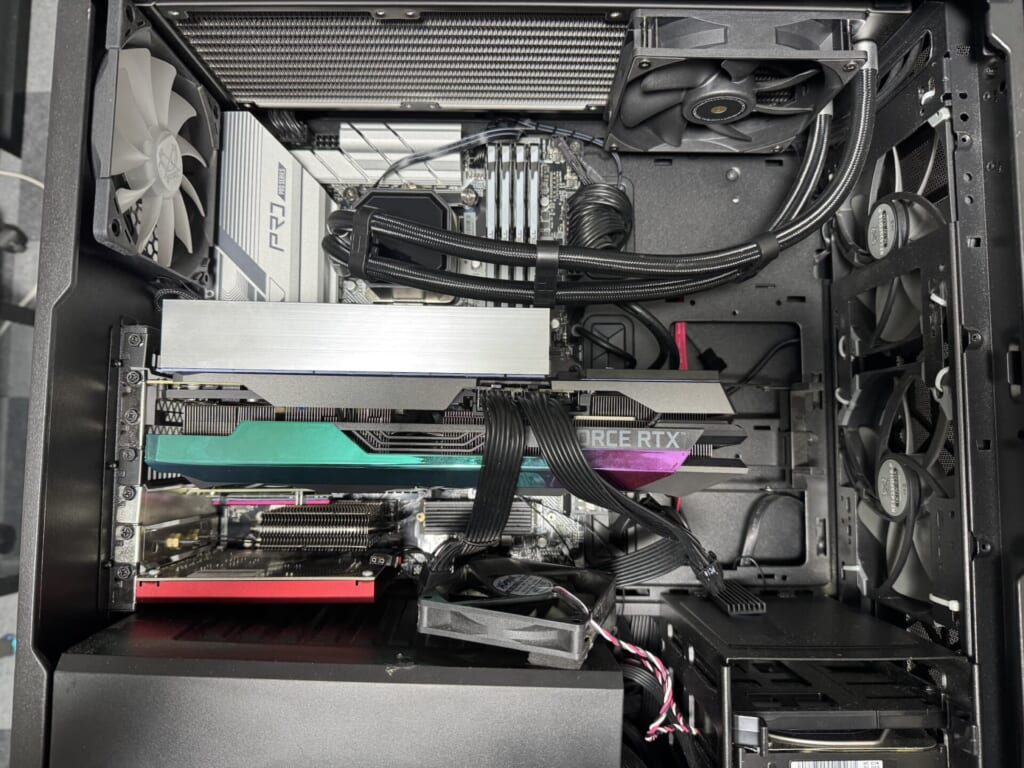
マザーボードを取り外すためには、グラボ、サウンドカード、PCI拡張カード(SSD、無線LAN)、簡易水冷クーラーを取り外さないとならず(‘A`)
こーれがまた大変なんや。。。。
メインPCは、搭載しているSATA SSDやファンやらの増設カスタマイズを続けて配線地獄になっていまして、PCケース内の配線を1本ずつ取り外していき、取れるパーツは全て取りました。
今のこのご時世にSATAケーブルが3本生えています。狂気のSATA(これが言いたかっただけ
CPU、メモリ、M.2SSDはマザボに載せたまま新PCケースに移動するので外さずに移植しました。M.2のSSDはこういう時に楽で良いです。ケーブルの類の差し直しがないですからね。
新ケースに付け直す
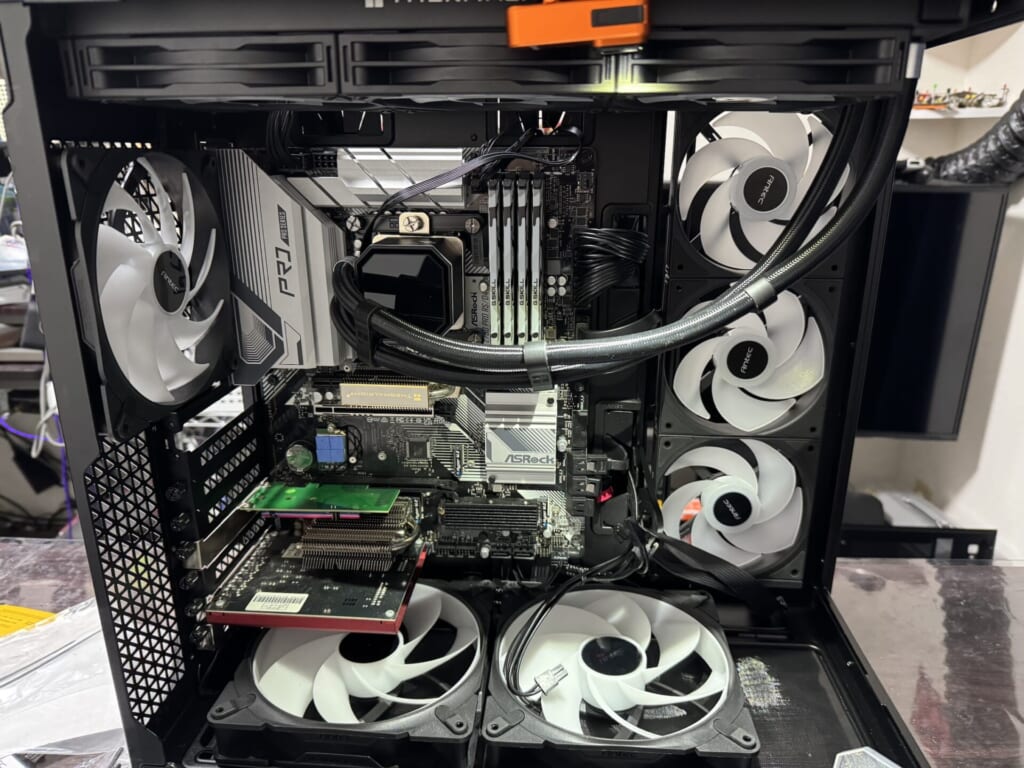
とりあえずグラボ以外の取り付けが完了。この時点で簡易水冷クーラーの取り付け向きが逆になっていますが後で直しています。
この時点で深夜2時。
一番楽しいと同時に一番だるい作業。配線を1つずつ挿し直していきます。
簡易水冷クーラーのヘッドを一度取り外してしまいましたので、再度CPUグリスを塗布して付け直しです。今回使用したCPUグリスは、適当に押し入れを物色してたまたま見つけたMX-4を使用しました。
MX-4は、大容量かつ安くて柔らかくて塗りやすくて乾燥しにくいので、そこそこ愛用しています。
猫グリスでもいいんですけどね。ネコグリスの在庫がなかったので今回はMX-4です。
移植完了
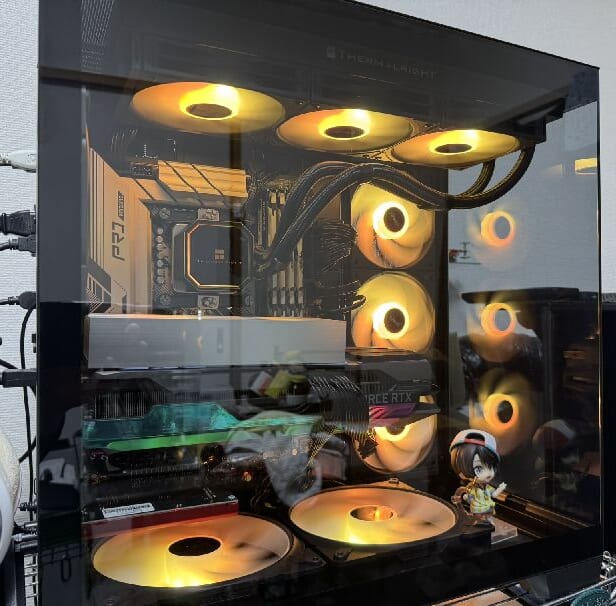
圧倒的な16cmファン
SATA SSDとHDDを合計3枚追加したり、ケースファンや簡易水冷クーラーの配線取り回しなどの試行錯誤で無駄に時間がかかりました。
作業開始が深夜0時で、移植完了して火入れをしたのが深夜3時30分、なんだかんだで3.5時間もかかりました。
冷却性能テスト
CPUはi7 13700KF@Intel Default Setting(最大253W稼働)
GPUはRTX 3080 Ti
室温は18〜20度くらい。
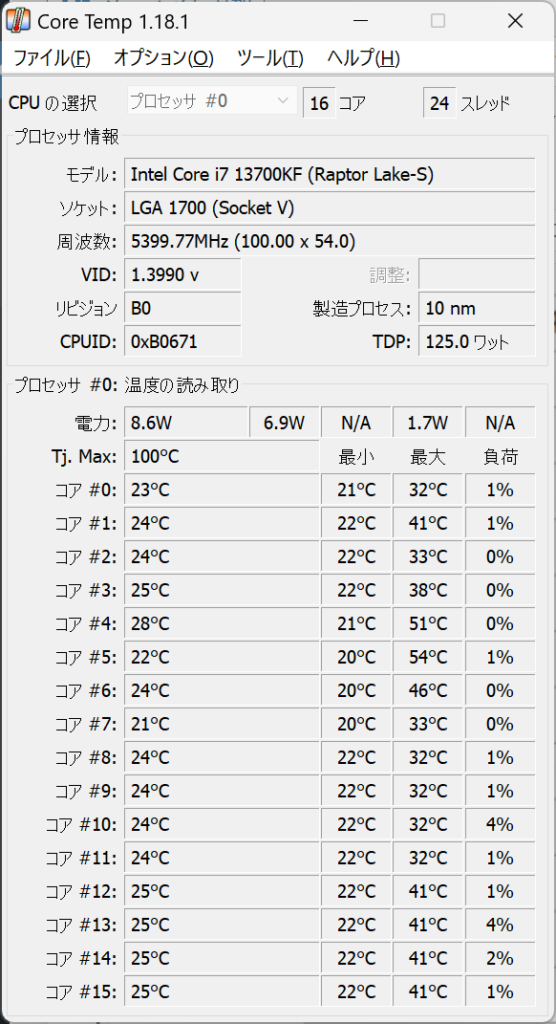
アイドル時
だいたい25度前後ぐらい。たまに30度。正直、これ以上冷やすのは意味がないと思うレベルなのでOK。
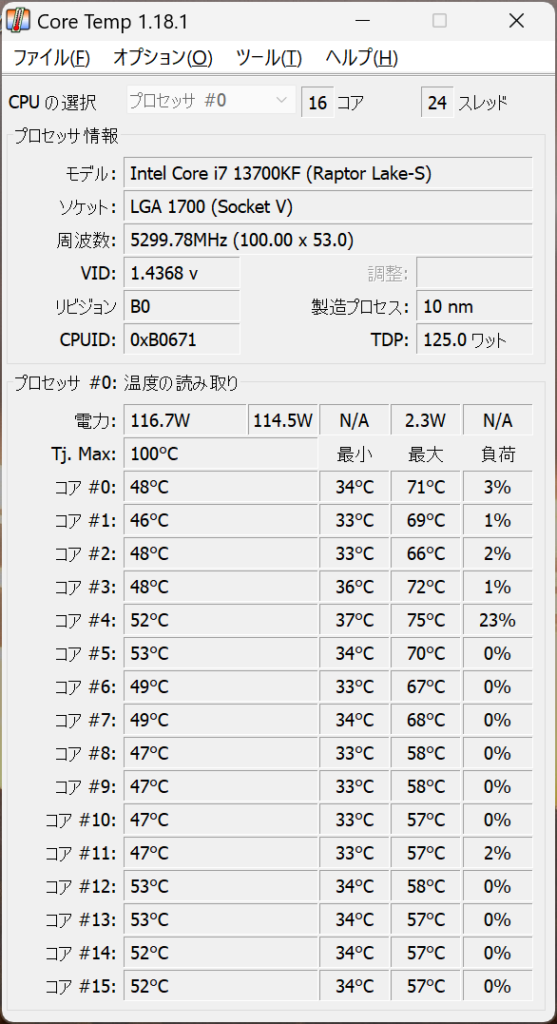
モンハンワイルズベンチ
4K&高画質設定です。
CPU
CPUはほぼ使っておらず、シーンごとにバラツキがありますが、だいたい40~50台前後、たまに60度ぐらいになる感じです。以前のPCケースより5度くらい下がってる気がする。
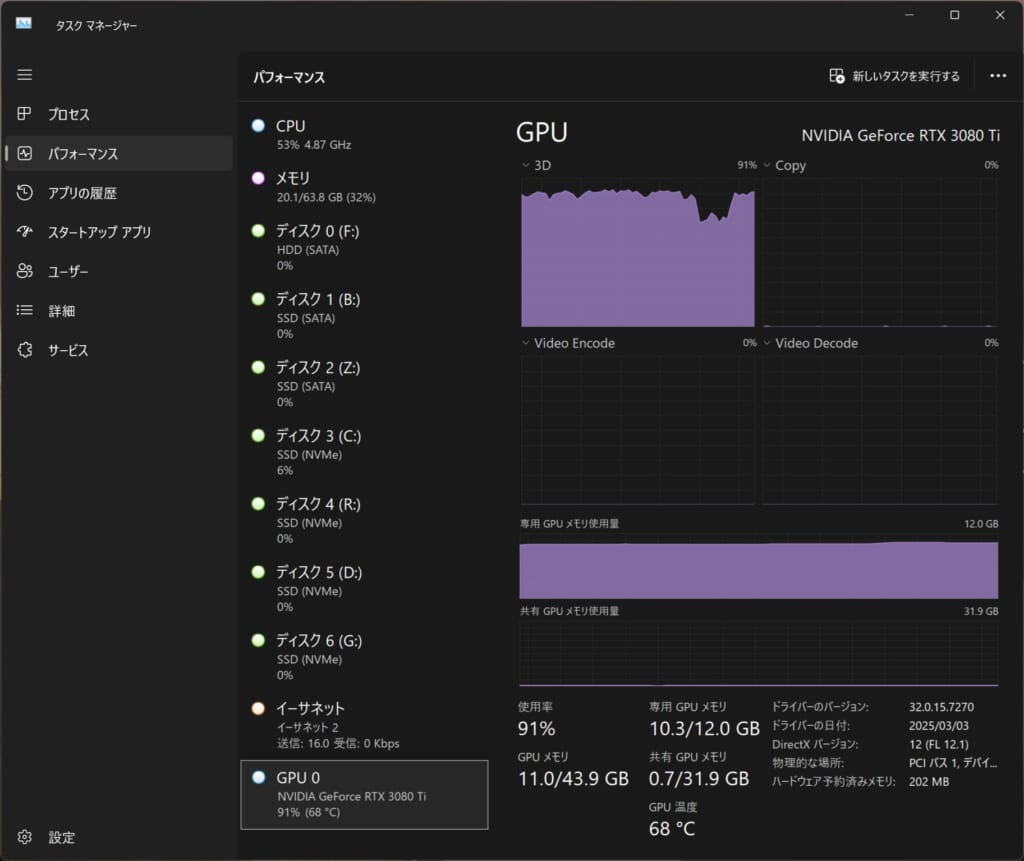
GPU
グラボはまさかの冷え冷えで、68度がMAXでした。前のPCケースでは72度前後までは上がっていたので、コレは確実に16cmファンx2が有利に働いていると思われます。
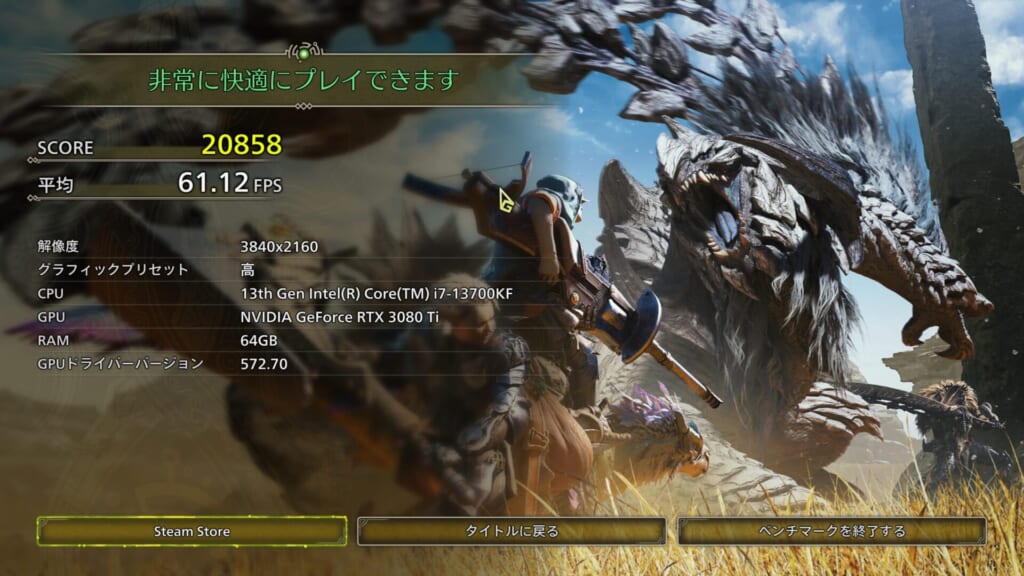
快適にプレイできるといわれても実際にプレイするとは言っていない(キリッ
Antec Constellation C8 ARGBの良いところ
ほんまに完成されたフルタワーケースといった感じで、オタクジサカー的にほしい機能は大体全部あります。
SATA SSDが4枚搭載可能
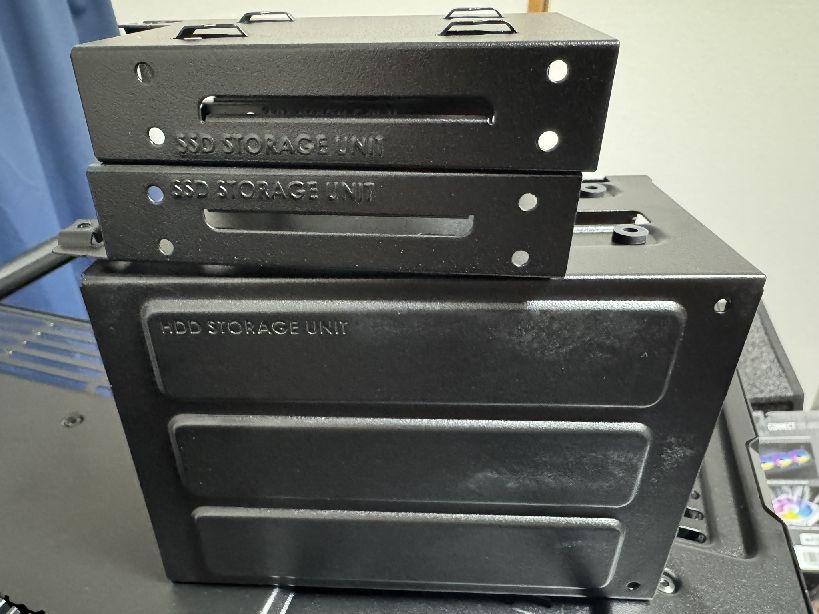
SSD STORAGE UNITは、背面の上部と下部に設置する形になります。
裏側に2.5インチのSATA SSDを格納できる取り外し式トレイが2つあって、そこに2.5インチSATA SSDを2枚ずつ、最大4枚載せられます。
もちろん裏側に設置なので表からは見えないのが最高に良いです。
ただし、1つのトレイに2枚搭載した場合は電源ケーブルの取り付けが若干大変です。間隔が狭すぎて配線がかなり無理した感じになります。それなりの慣れが必要です。
SATA HDDが2枚搭載可能
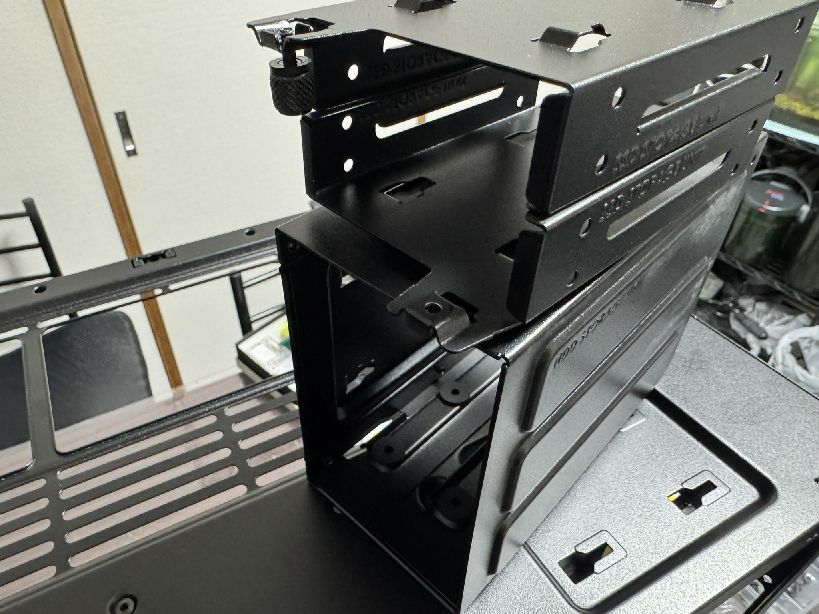
縦に2枚収納する形になります。配置場所的に冷却されるような場所ではないので、HDDは1枚だけ搭載するのが推奨かもですね。
裏側に3.5インチのSATA HDDを格納できる取り外し式トレイがあって、そこに3.5インチSATA SSDを最大2枚載せられます。
もちろん裏側に設置なので表からは見えないのが最高に良いです。が、若干気になる点もありますので、ページ下部の気になる点に記載します。
作業のしやすさが過去最高レベル
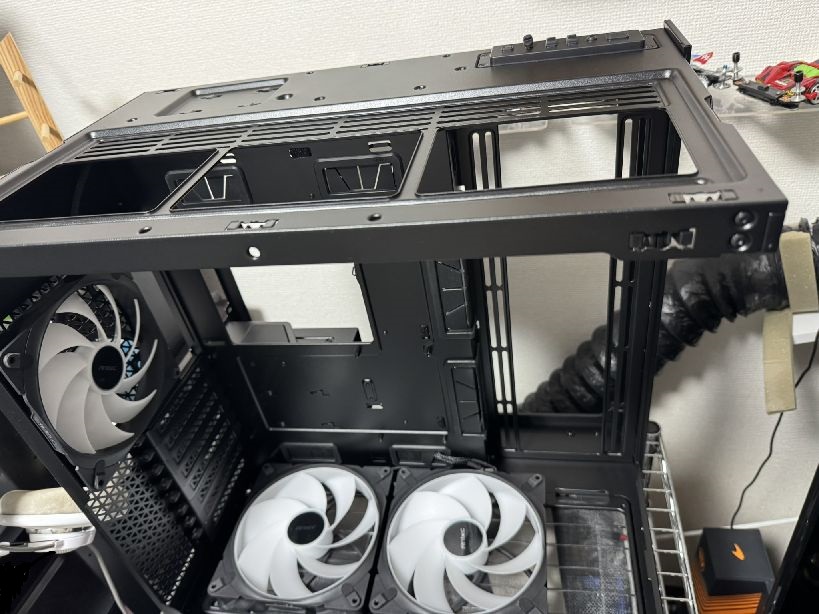
全パネルを外すと骨組みがほぼむき出しのパラッパラッパーになります。作業しやすくてビビります。
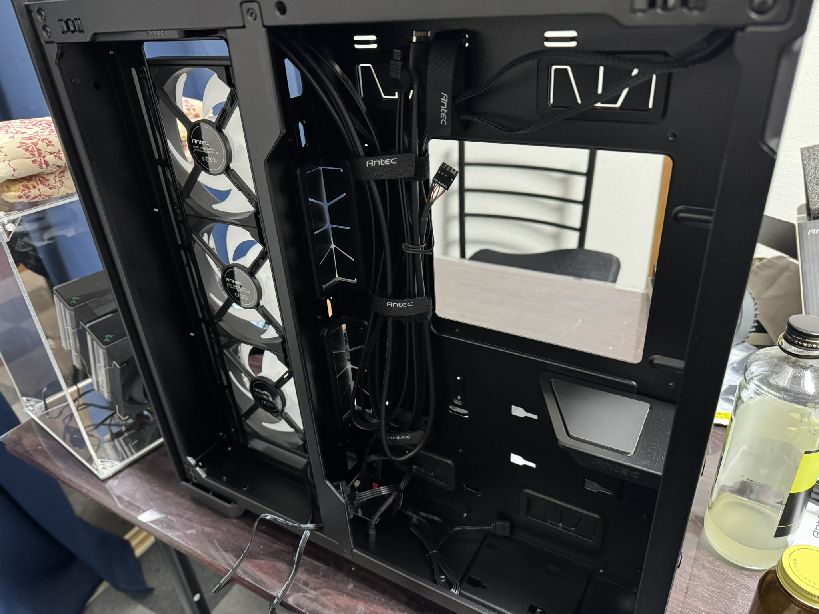
裏側もこの通りアクセスが容易です。ファンの部分と電源&ストレージエリアは区切られているので、余計な埃が入らない構造なのも良きです。
流石E-ATX搭載可能なケースだけあります。ケースがデカくて内部が広い分、作業のしやすさは異常でした。
工具レスのワンタッチ開閉パネルは最高
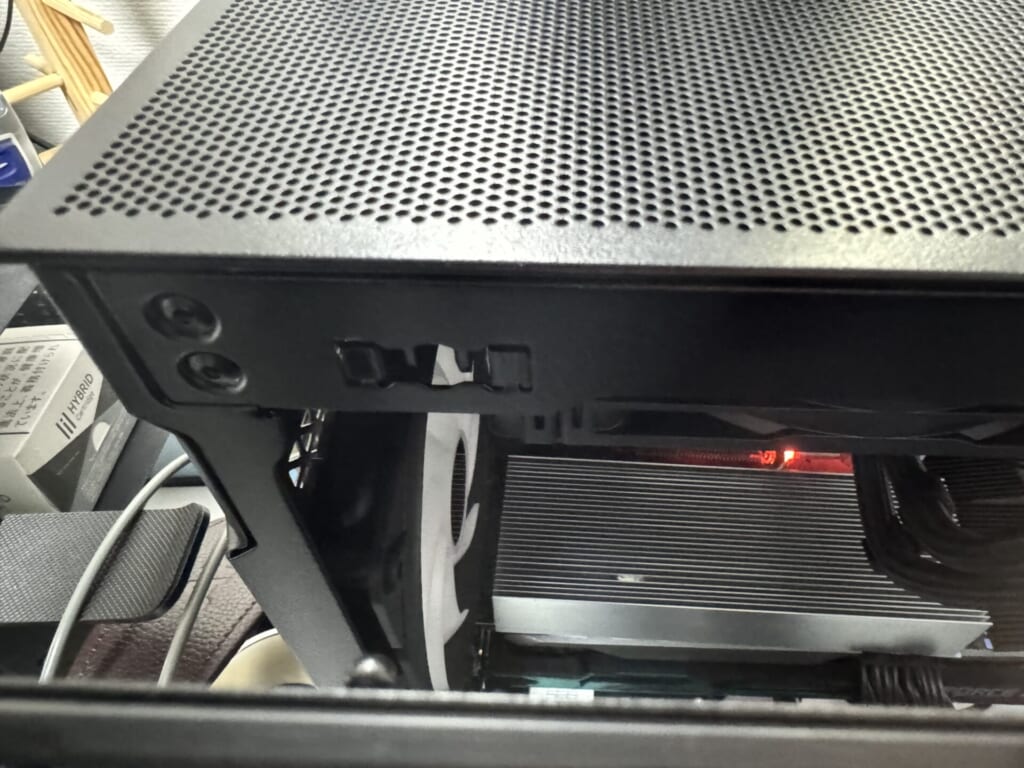
この穴に向けてパネル側の突起を差し込むといい感じの差し込み感でハマります。
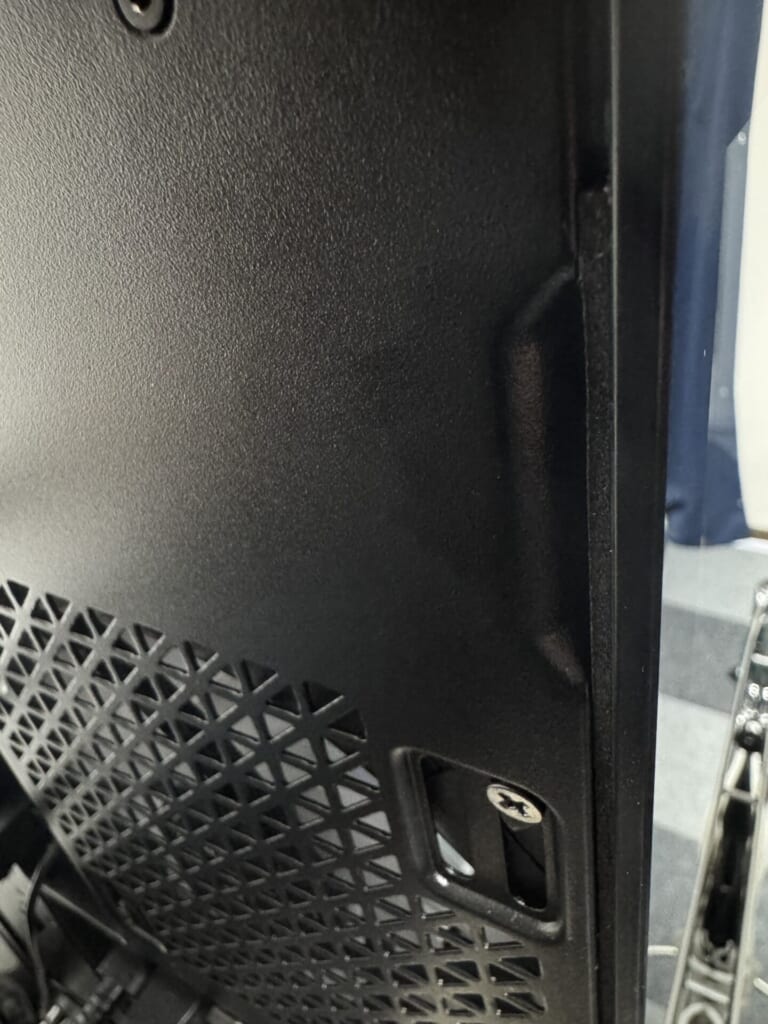
パネルの横側には「ここに指を入れてパネルをオープンするんやで」と示してくれている凹みが空いています。
上面パネル、両サイドパネル、正面パネルは全部ワンタッチで工具無しで外せるのが神です。なので、PC組み込み時は気軽に全パネルを取っ払って、実質オープンフレームレベルの解放感で作業可能です。
大多数の簡易水冷クーラーとATXマザボの干渉は多分起きない
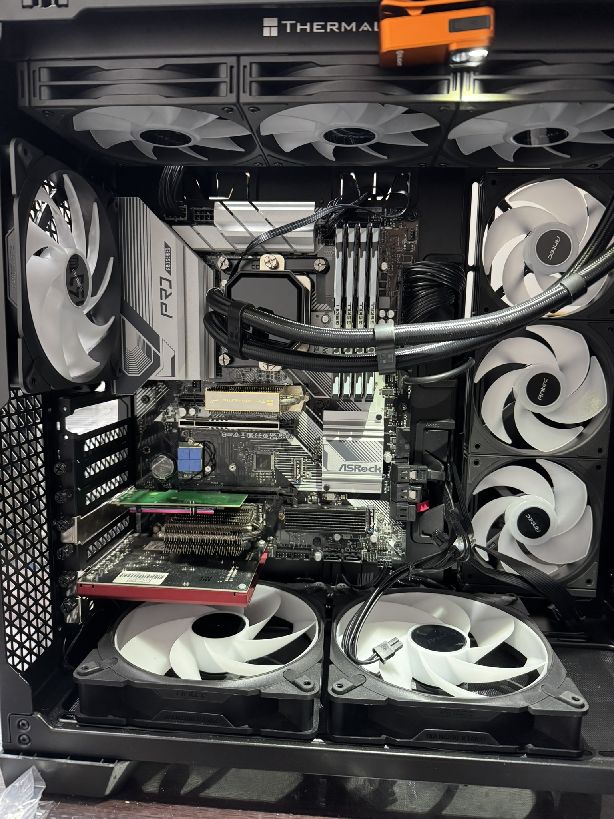
360mm簡易水冷を装着しても、ATXマザーボードとの間のクリアランスはこの画像の通りガバガバレベルで空いています。よほど奇抜なATXマザーでない限りは干渉しないでしょう。
前に使っていたケースでは、マザボのチップ冷却用のヒートシンクが簡易水冷のファンと干渉したりしましたけど、このケースにおいてその問題は多分発生しません。E-ATXマザーボード搭載時はわかりませんが、少なくともATXでは簡易水冷クーラーとの干渉はまずしなさそうです。何ならスペースが余りまくってます。
これならラジエーターを12cmファンでサンドイッチする構造も干渉無しでいけると思います。そちらの方が冷えるかも?
ファン取付の自由レベルはヤバい
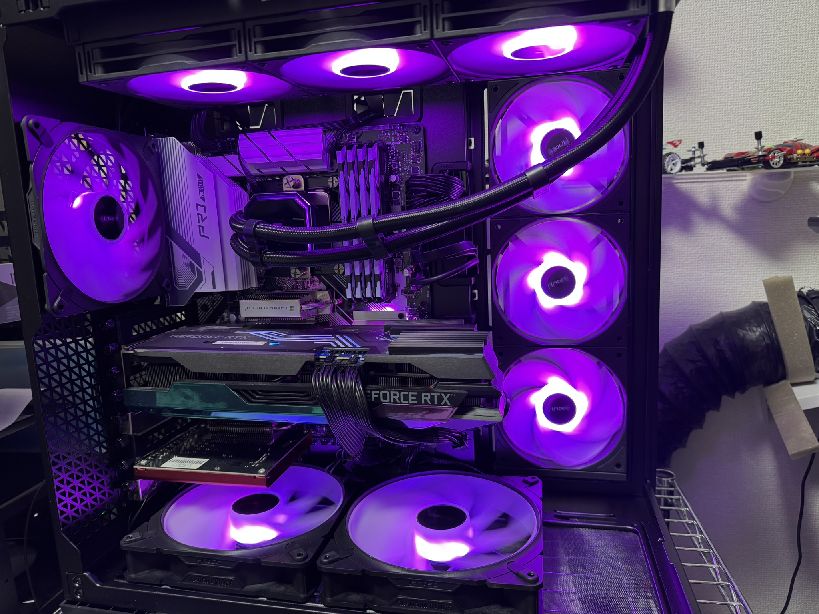
ミドルタワーケースと比較すると自由度がダンチです。ちなみにこの画像の簡易水冷クーラーのポンプの取り付け向きが間違っていたので修正しています。
人によっては天面に14cmファンを付けたりすることがあると思いますが、このケースはデフォルトで天面に14cmファンを3基搭載可能です。12cm x3ではなく、14cm x3がイケるのが驚きポイントです。
底面にもファンを取り付け可能でして、12 or 14cmファンなら3基、16㎝ファンなら2基搭載可能で、12 or 14cmファン取り付け用のステーも付属しています。
リアには12 or 14cmファンが搭載可能で、ARGBモデルはデフォルトで14cmファンがついています。
上部、底面、背面にはそれぞれ360mm簡易水冷のラジエーターが搭載可能なので、本格水冷ゴリゴリで360mmラジエーターを3個載せる、なんてことも出来ます。
などなど、ファンレイアウトの自由度がえげつなくて、私のようにわざわざ12㎝ファンを6基買わなくても、手持ちにある適当なファンをすぐに取り付けられたりします。
ピラーレスケースの見た目はやっぱりカッコいい
このPCケースは見せる事が何よりも大事で、正面+背面が一面ガラスなので見た目はかなりカッコいいです。
光物が好き・スケルトンが好き、そんな中二病ジサカーにはたまらないと思います。パソコン内部が見えてニヨニヨできます。
透明なゲームボーイカラーが好きだった、という男の子だったおじさん達には刺さると思います。
Antec Constellation C8 ARGBの気になるところ
ホンマにデカい
内部を見せるようにケース側面側を正面に向けて置いた場合、幅が約46.5cm、高さ約47.5cm、奥行き30.5cmもありますので、一般的なフルタワーケースと比較すると普通に巨大です。一般的な縦長PCではなく、キューブ型PC巨大版、みたいなイメージです。
設置する場所にもかなりの制約があります。背面ケーブルを挿す余力を踏まえると、幅は+10cm程度は確保しておいた方が良いので、幅60cm弱のスペースを確保する必要があります。
私は35x55x80cmのメタルラックの上段に載せています。そこそこ大きいラックを買ったつもりが、結構ジャストサイズでビビりました。ケース本体を足元においた方が利便性は高くなるとは思いますけど、それだとせっかくのピラーレスが勿体無いし、せっかくなら台に載せて中身を見てニヨニヨしたいよな???
メタルラックの下段にはサブPCも載せています。なんだかんだPCラックとしてキャスター付きメタルラックは有用です。掃除する際に動かせるし、通気性も確保されていますし。
ホンマに重い
昨今の重量級グラボを載せたり簡易水冷を載せたりすると、PC全体の重量がえげつない事になります。そもそもケース単体で12kg程度はあるので、設置するにあたり相応の筋肉は必要です。腰痛おじさんは要注意です。
電源ボタンなどの位置が天面にある
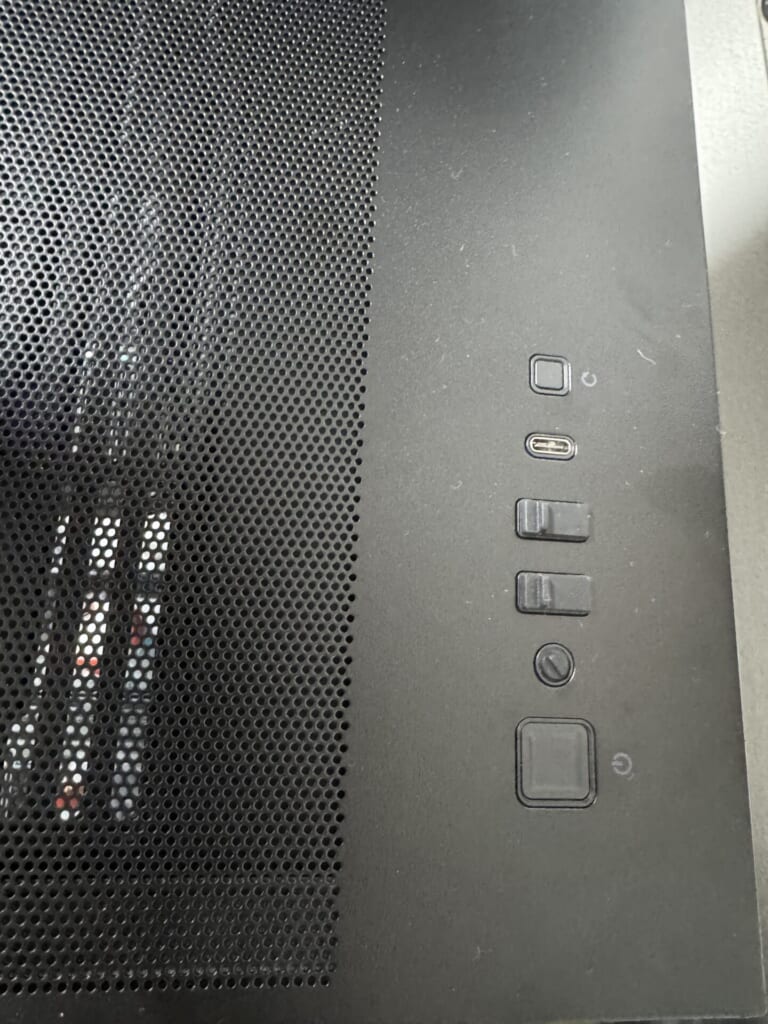
ピラーレスケースは机の上などに置いて内部をニヨニヨ眺めるのが至高なケースだと思うんですけど、このケースの電源ボタンは天面側にあります。ケース自体がデカいので、椅子に座ったまま押そうとすると多分届かないことが多そうですので、頻繁に電源を入れたりなんだりする場合はちょっと不便ですね。。
メタルラックにこのケースを載せると、子供が押せないレベルの高さに電源ボタンがくるので、ある意味チャイルドロックと考えたらいいかも???
HDDトレイの固定は小さなビス2本
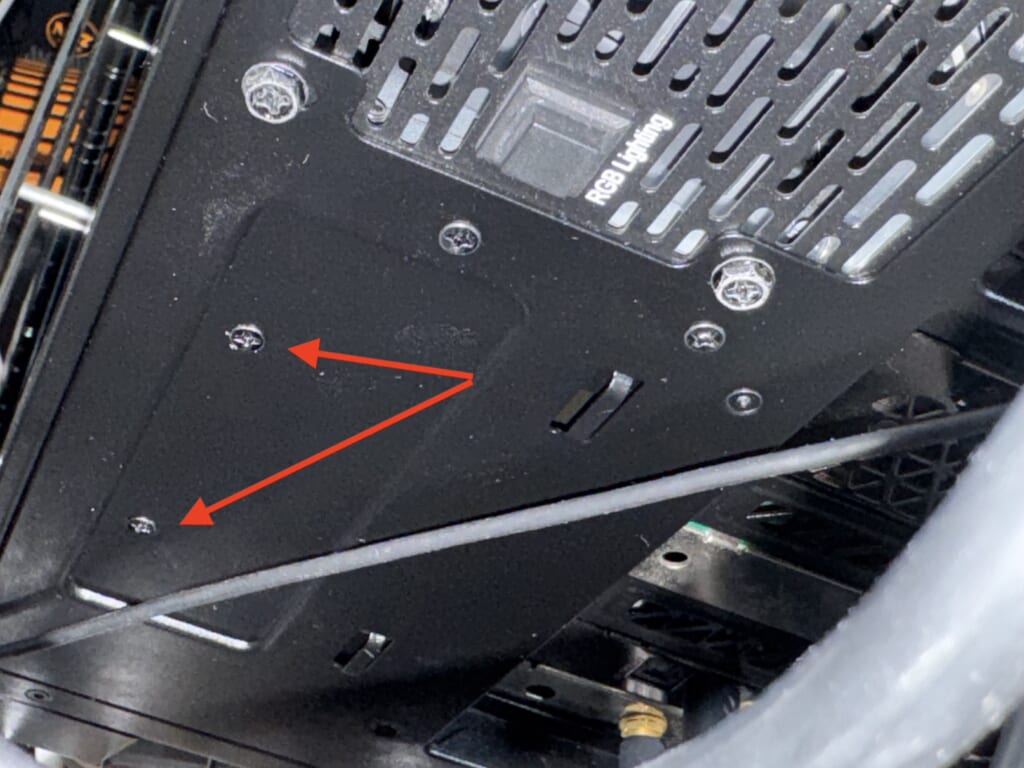
ちゃんと耐久性などを設計していると思うので大丈夫なんでしょうけど、HDDトレイの固定方法が小さなビス2本なのが気になりすぎます。2.5インチSSDトレイのように、ひっかけ&ビス方式のほうがよかったのでは。
電源とケーブル種類によって(物理的な)相性がでるかも
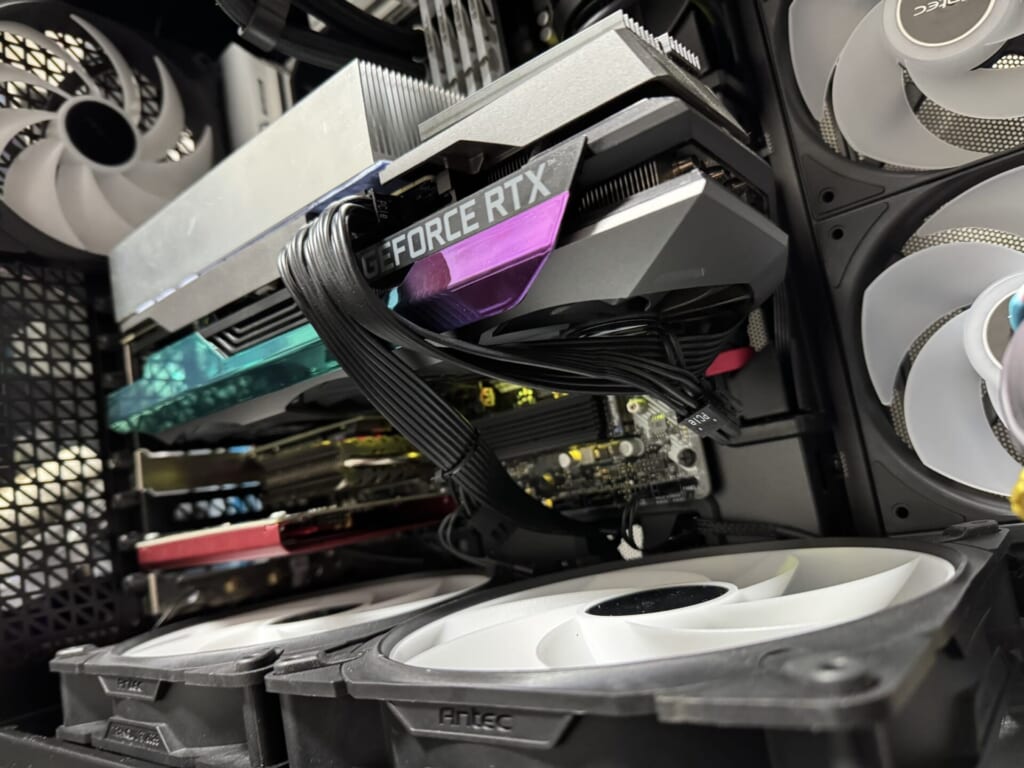
ケーブルの取り回し的にグラボのファンに端子が当たりそうで当たらないギリギリのラインを描いています。
私が使っているのは、6年ぐらい前に16000円ぐらいで投げ売りされていたToughpower Grand RGB 1050W Platinumで、プラグイン&きしめんタイプのコードの電源ですが、一部コードの長さがカツカツだったり、ケーブルの取り回しが相当大変でした。
特にグラボの電源ケーブルの長さが本当にギリギリでした。。キレイに配線しようと思っても長さが限界で、かつ分岐部分がグラボのファンと設置しそうな感じで色々と大変でした。。エクステンションケーブルか何かを買ってキレイに配線しなおしたほうがいいかもなあ。
背面のケーブル隠しは結構めんどい
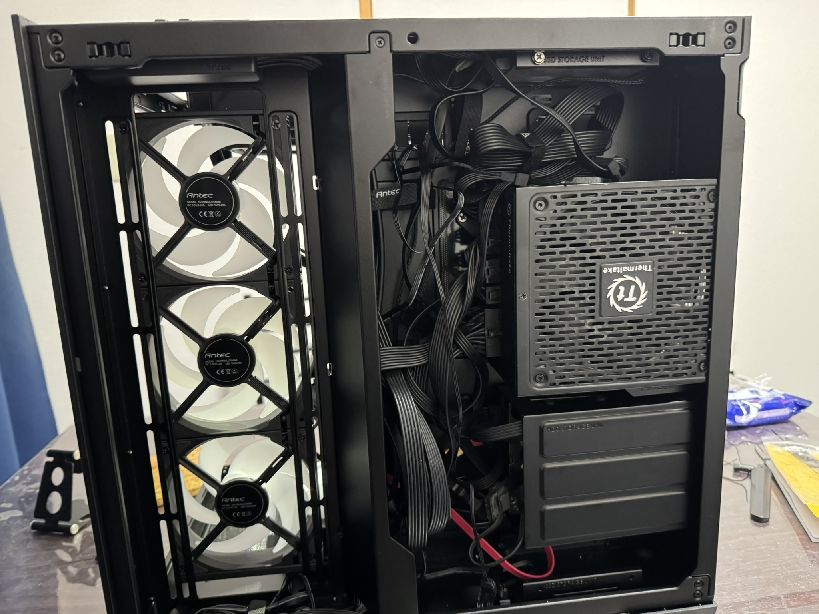
背面の左半分はファン用の領域なので、配線を隠すエリアは思ったより狭いです。電源のケーブルがクソ硬い場合、ケース内に収めるのが結構大変そうです。もう少しきれいにしたかったんすけど断念。
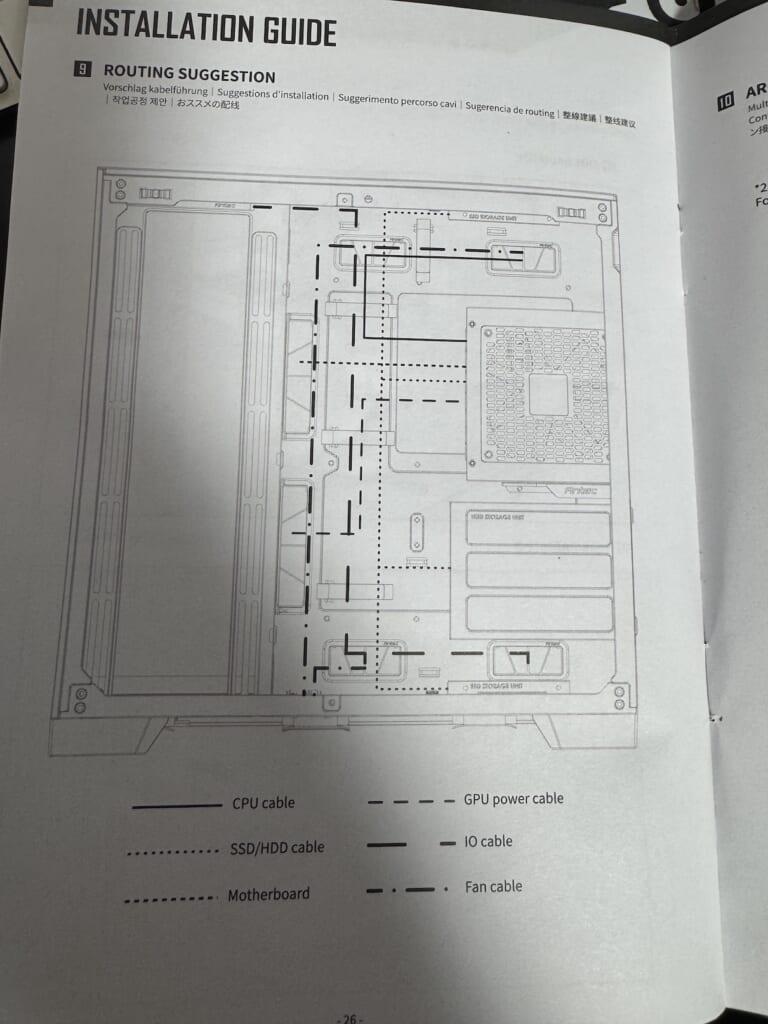
一応、ご丁寧にケーブルレイアウトのおすすめ図もマニュアルに載っていますので、割と親切ではあります。まぁ電源次第だと思いますが。。
背面側のコード類を収納するスペースはそこそこ広いエリアが確保されてはいますが、このケースは背面に電源も隠す関係上、電源から伸びているコードを収納するのに背面の収納スペースの大半を消費します。キレイに纏めるとかそんなことを言っていられる状態ではなかったです。
もう少し柔らかいケーブルの電源を使うなど、電源を選ぶケースかなあと思いました。
完全無音は無理でファンコン調整は必須かも
追加で6個のファンを追加しているのも原因ですが、そこそこファンの音はします。私個人的には特にファンの騒音は気にしないタイプなんですけど、ある程度の静音性を確保したいならファンコンで微調整が必須かもです。
有り余る冷却性能を生かし、ほぼ最低回転数で運用すればかなり改善できますけど、そもそもファンモリモリなメッシュPCケースに静音性を求めてはNG。
ARGBモデル標準の逆回転16㎝ファンが壊れたら・・・
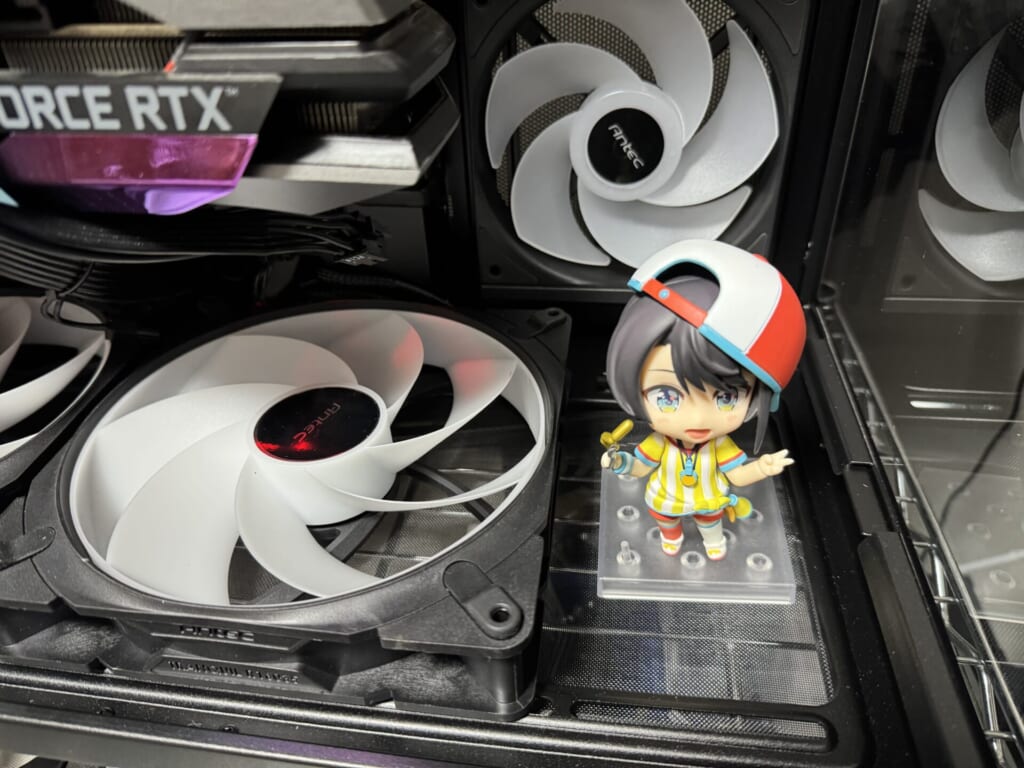
ねんどろいど比でこのサイズ。そもそも16cmファンはなかなか売ってません。Antecのサイトを見てもこのファン単体では売ってないっぽいんですよねぇ。
ARGBモデルは、底面にリバース16cmファンx2、背面に14cmファンx1がついてきますけど、そのうち逆回転16cmファンが壊れたら同じものを買えるんですかね・・・?売っているところをみたことがないです。
背面に標準設置されているファン用基盤の使い方が難しい
ARGBモデルは先述の通りファンが3個ついてきて、背面にあるファン基盤にプリセット済みです。
この状態で、新たに簡易水冷CPUクーラーや背面ファンも増設してさらに全部光らせたい!となった場合、どのように接続すればよいか若干わかりにくいです。
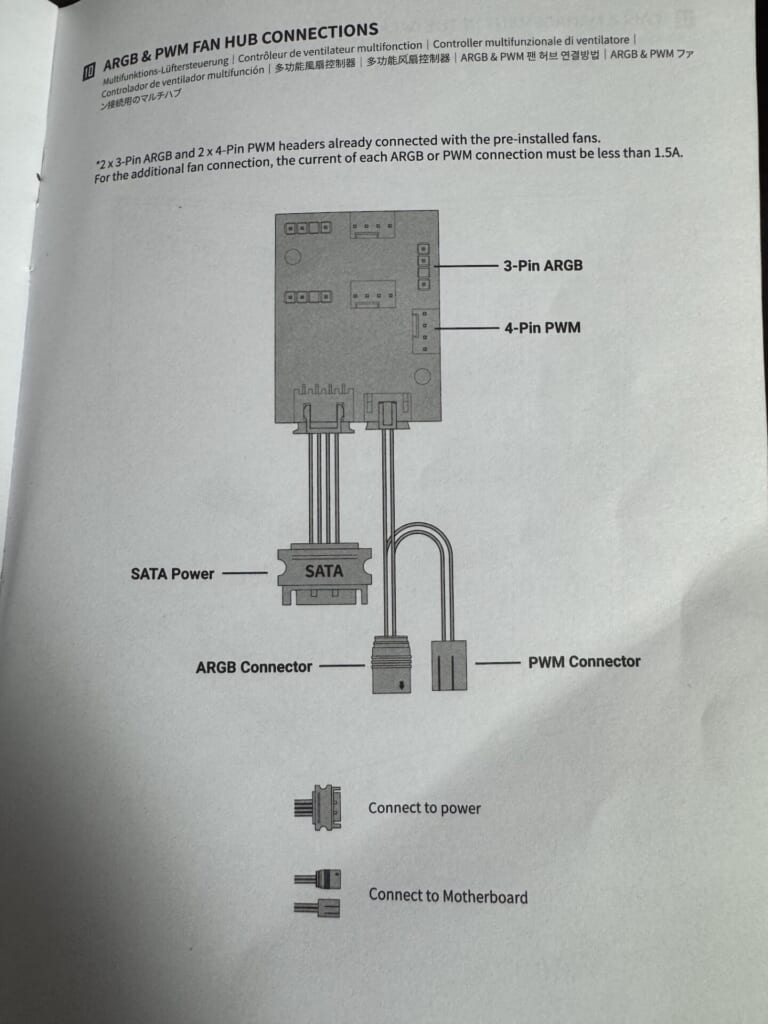
マニュアルの説明ページです。ここには詳しく書いてありませんが、3pinと4pinのコネクタは全部で3セットあり、ARGBファン付きモデルでは、標準で2セット分が既に差し込まれています。が、なぜか1つだけコネクタから外れているものがあって、わけわからんレベルがMAXになりました。
増設時に迷ったら、このファン用基盤を使わずに大人しくマザボ上にあるファン端子を使い、ARGBだけ取りまとめケーブルに数珠繋ぎをする方が良いかも?
少なくとも自作PC初心者で光らせたい!という方にはちょっときついかもしれません。
各製品総評
Antec Constellation C8 ARGB
以下のユーザーには刺さるケースです。
- 自作経験ありの中級者以上のPCオタク
- 比較的安い
- デカくて作業性を求めたい
- 冷却性能がそこそこ良い
- カッコいい
- 見て楽しむケースが欲しい
- レアなパーツを積んでいて欲しい
- 静音?なにそれ美味しいの?
特に、パーツ的に非常にレアな逆回転16cmのLEDファンは存在感があるし、冷却性能も高くてオタク心に刺さります。
静音性もそこまで悪くはないです。ただ、本気の静音PCには遠く及ばないので、あまり気にしない人向けだと思います。
一方で、自作PC初心者には正直オススメしづらいケースかなと。配線周りが特に大変だと思います。自作に慣れてないときついカモ?
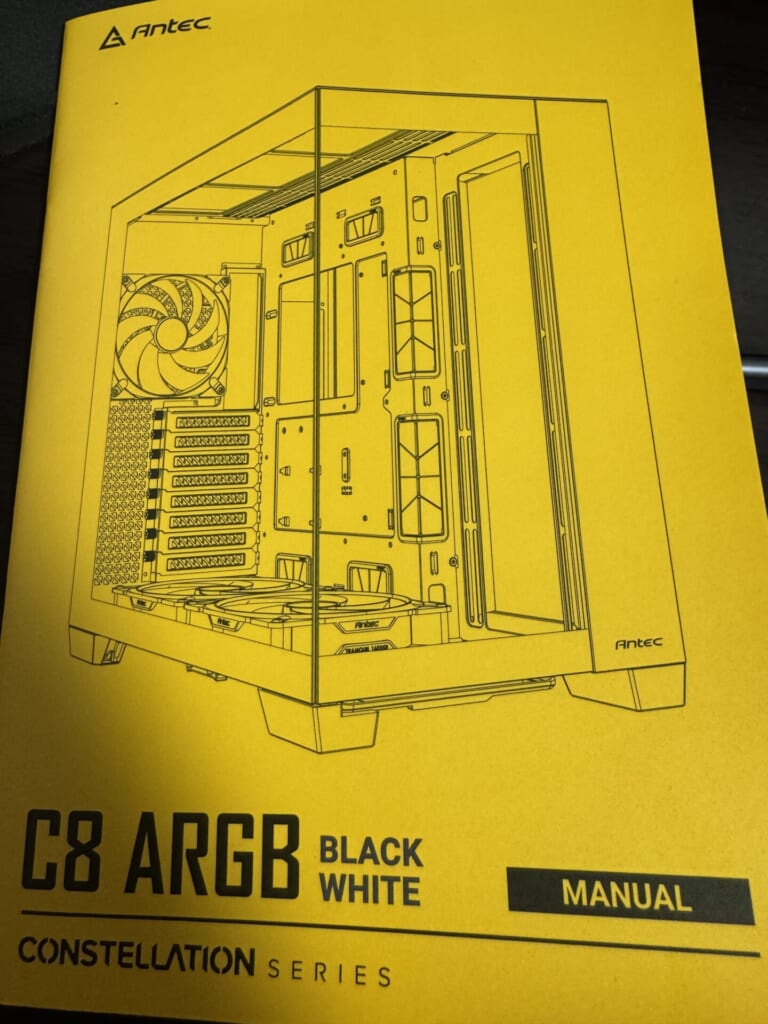
自作PC界隈ではかなり貴重な、しっかりとしたマニュアルがついてきますので、これを読めば大体いけますけどね。まあ全部英語なので、自作初心者はちょっときつい可能性。
初心者の方は、こんなにデカい特殊なケースを買わずに、もっとオーソドックスで壊しても良い5000円ぐらいのPCケースから始めた方が良いかなと。
Antec Connect 120 Reverse ARGB & Antec Connect 120 ARGB
逆回転&数珠繋ぎファンを初めて買いましたけど、製品の品質は値段を考えるとかなり良きですね。以下のユーザーには刺さる製品です。
- お高めな値段設定が多いデイジーチェーン搭載のファンの中で異様に安い
- 同じ銘柄で揃えたい
- ファンの風量や静圧など絶対的なスペックはあんまり気にしていない
Reverse付とReverse無モデルは、回転方向が違うだけで他は全部一緒です。
ファン自体のスペックは若干低くて、風量も静圧もちょい弱めなので、本来は簡易水冷クーラーのラジエーター冷却ファンには使わないほうがいいかもしれないです。
私は、単にメーカーを揃えて光らせたいと思って簡易水冷クーラーの冷却ファンとして採用しましたが、特にそこまで冷却性能に問題はないですね。
なんならこれまで使っていたラジエーター冷却ファンは、カタログスペックでは圧倒的に上だったはずですが、こちらのファンの方が冷えている感あります。
1点気になる点としては、今回私が購入した3個セットですが、1個だけ回転部のロゴシールの貼りつけがイケてないのが混ざっていました。まぁ値段を考えたら仕方ないですね。1個あたり1300円なんでね。高級ファンではないですのでご注意。
余談:ファンの大きさについて
PCファンはデカければデカいほど強いと信じていまして、過去にはアホみたいなデカさのファンを搭載したPCケースを使っていたこともあります。
フロント25cmファン、側面36cmファン搭載の奇抜ケース「XClio A380Plus」です。
今見ても当時の自作PCパーツは尖っているもの頭おかしいものが多数出ていたなぁ。
XClio A380Plus君、そんな見た目をしつつも標準状態ではカスみたいな冷却性能で、加工前提だと冷えるけど、静音性度外視でメンテナンスも面倒(埃の吸引力が段違い)な変人&玄人向けPCケースでした。
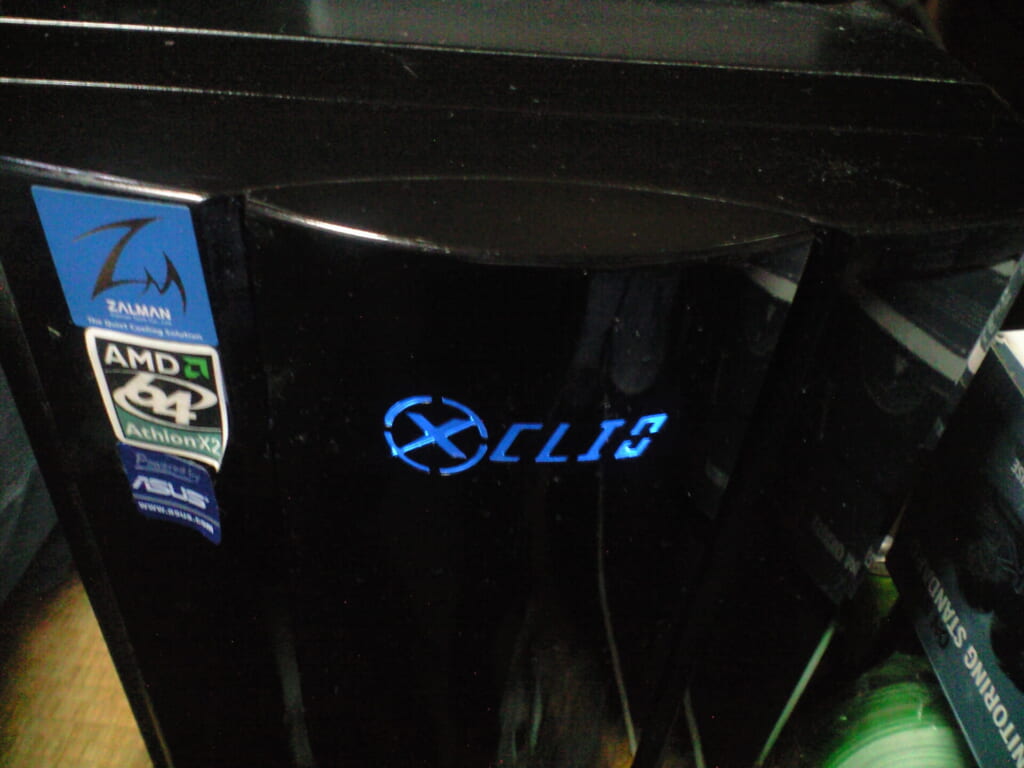
正面のロゴが青く光るんやで!!!!そして圧倒的主張のAthlonX2ステッカー(はがれかけ)
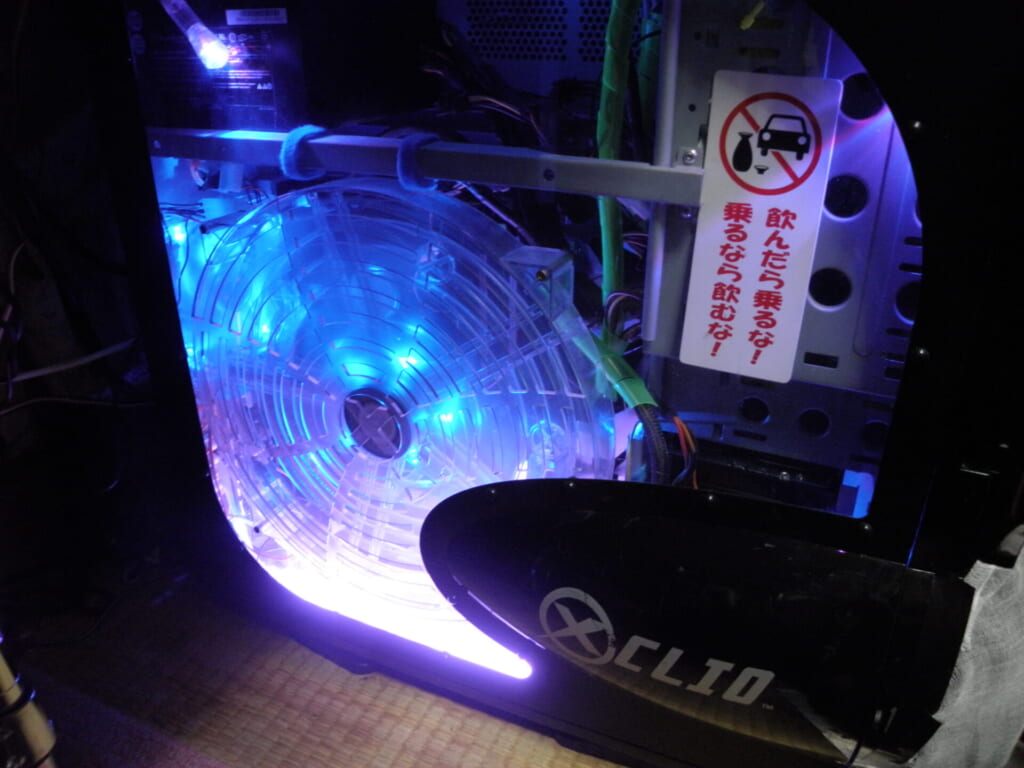
側面36㎝ファンという狂気。当時はPC装飾用のネオン管とスポットライトを仕込んでピカピカさせていました()
曲者ポイント1
フロント25cmファンが曲者で、なんとガチで飾りという悪魔仕様でした。
というのも、ファンの裏側が鉄板と側面パネルの樹脂でほぼ塞がれていたんですよね。そのため、自作er達は鉄板をぶった斬ったり、天面にファンを増設したりして使ったりしていました。本来の自作PCとはこうあるべし!との声が聞こえてきます。
ちなみに、私も工具で鉄板をぶった斬りました。その結果、内部が超絶冷え冷えになったので、ポテンシャル自体はすごく高いケースでした。
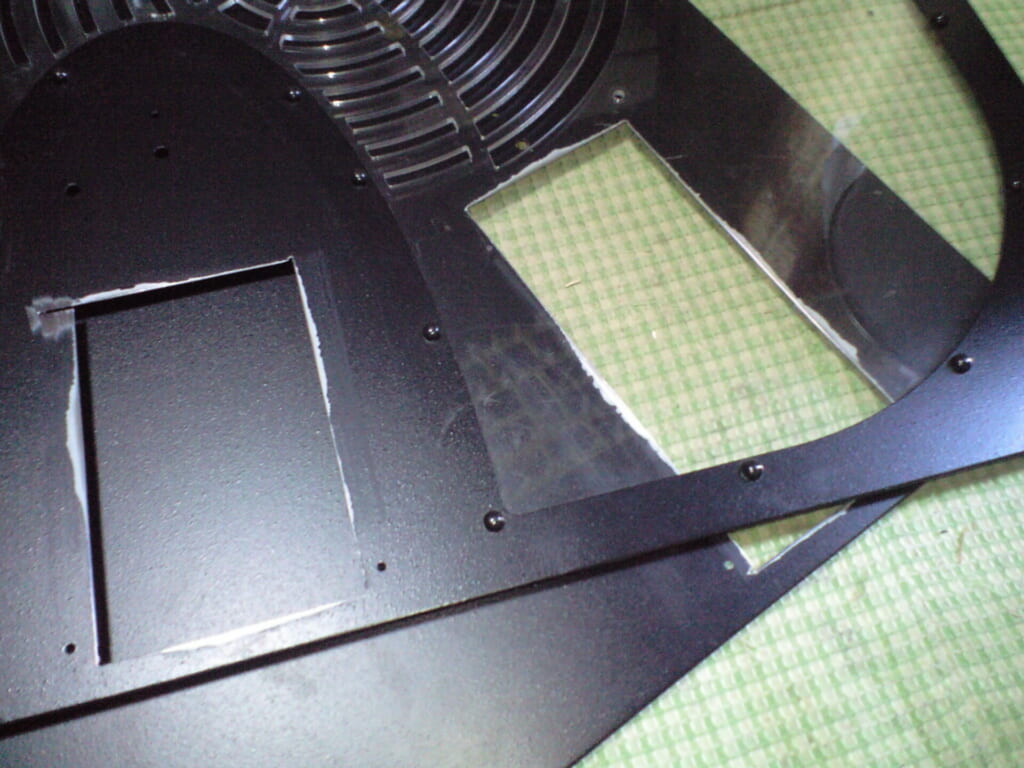
飛行機のエンジン的にモコっとした外装部分がただの飾りなので、そこに空気の通り道を作るために鉄板に穴開けをしました。
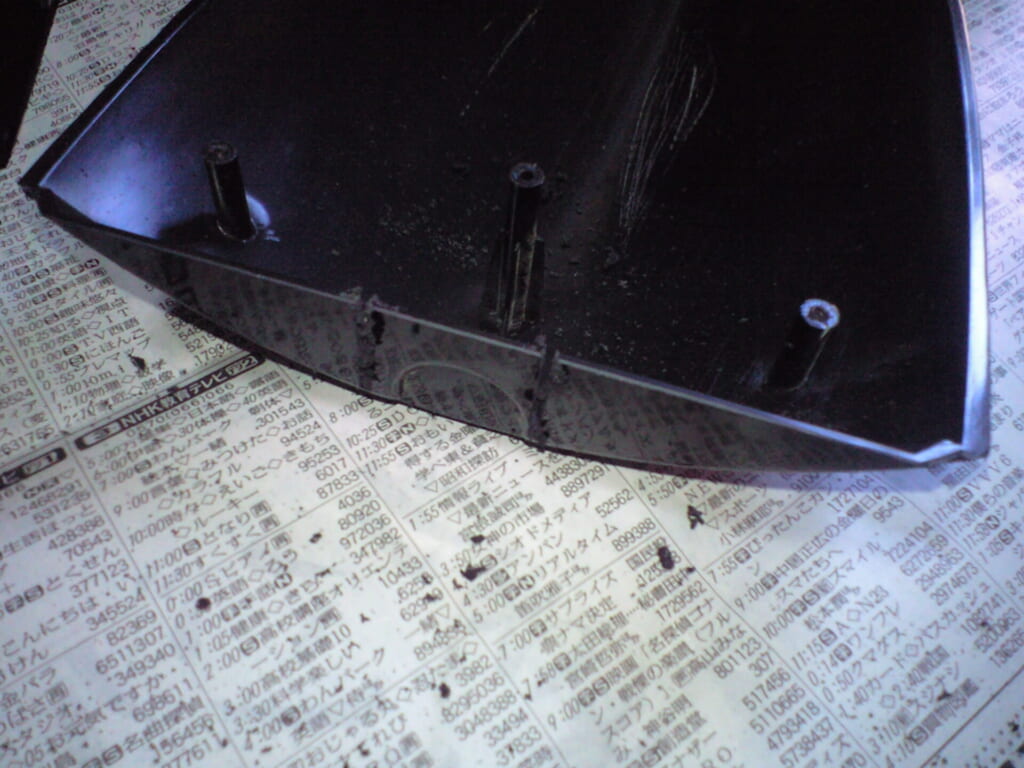
ここがちょうどファンの裏側の部分なんですよ。ダクト形状になっていると見せかけて塞がっている魔の仕様。
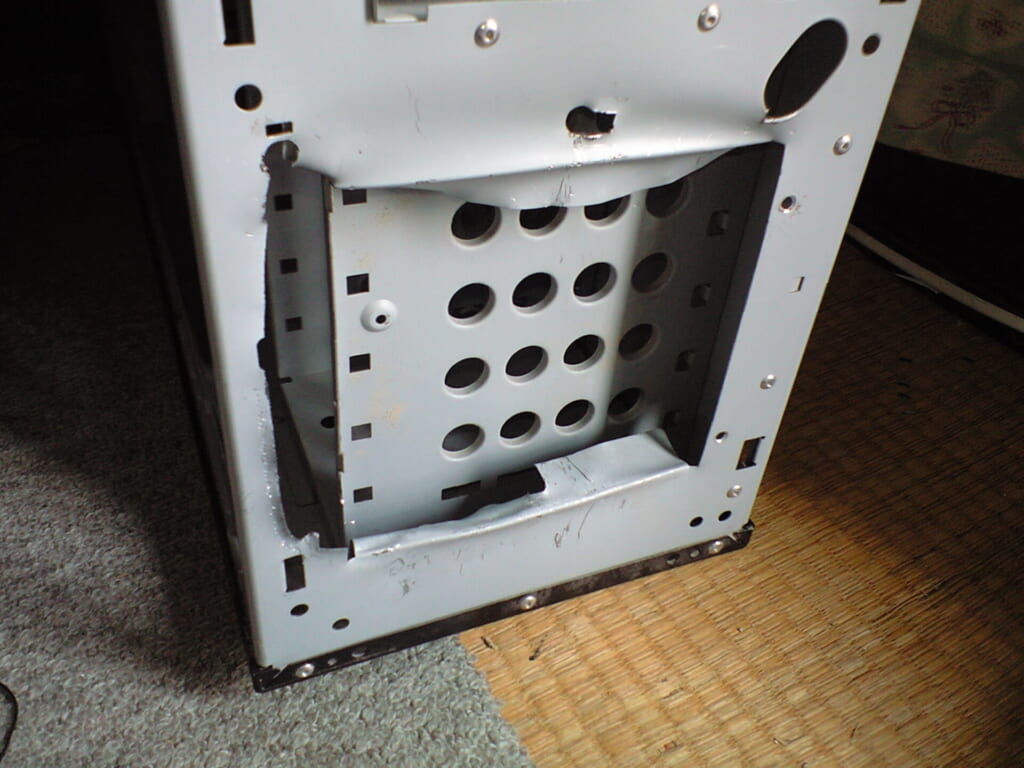
ここも25㎝ファンのちょうど裏側の部分。まさかここが鉄板で塞がってるとは思わんでしょ普通。力isパワーでむりやりぶっこ抜きました。
曲者ポイント2
排気が後方12cmファン1つだけなので、36cm&25cmファンの吸気には到底耐えられず、圧倒的な過剰吸気となり、そのままではあんまり冷えない、見掛け倒しの癖モノすぎる上級者向けケースでした。
とりあえず天面に穴をあけてファンを増設してカバーしました。
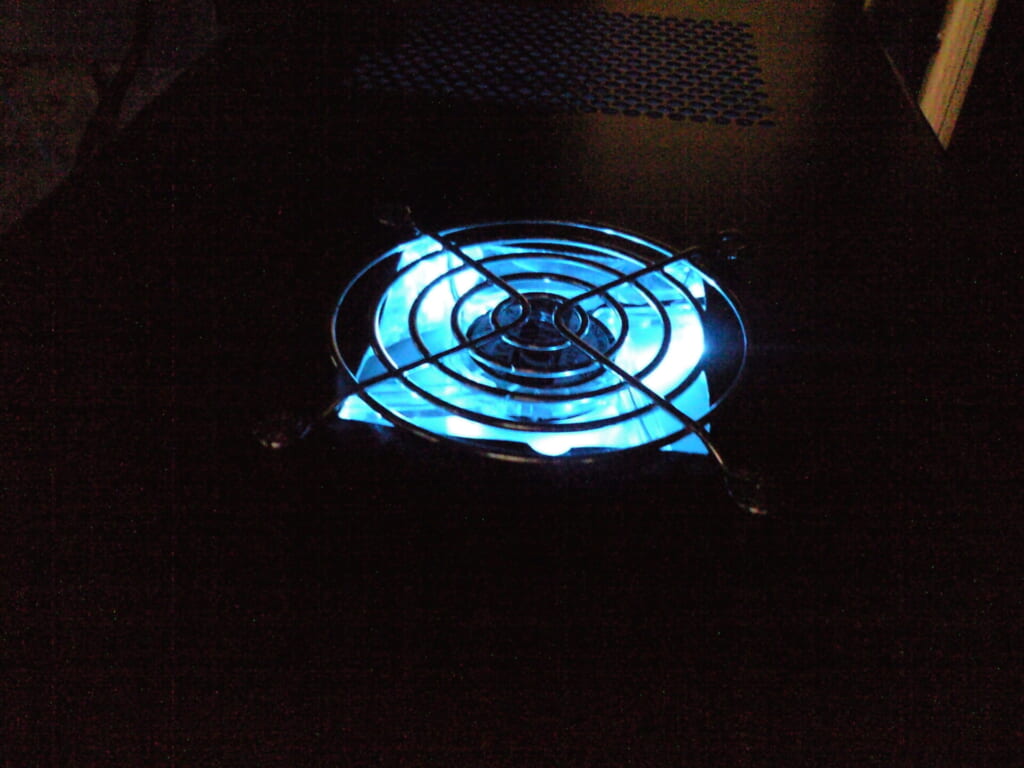
当時、あんまりお金がなかったので家に転がってた8cmの爆音ファンを取り付けていました。
たまにはこういう奇抜ケースにも手を出したいなぁ・・・と油断するとすぐぽちっちゃうから自重しなきゃ。

コメント